Indice guida
Manuale utente
Pagina di prenotazione
Il percorso pubblico seguito dal cliente.
Aggiornata a novembre 2026
La pagina di prenotazione è il tuo link pubblico /book/<slug>. Il cliente sceglie servizio, data e ora e lascia i suoi dati, senza creare un account. Tu decidi cosa vede con servizi, disponibilità e regole di prenotazione.
- Il cliente sceglie un servizio attivo.
- Seleziona giorno e ora tra gli slot disponibili.
- Inserisce i dati richiesti dal form.
- Conferma la richiesta o la prenotazione, in base alle regole configurate.
- Dopo la conferma il cliente riceve un'email brandizzata con i colori della tua pagina e può aggiungere l'appuntamento a Google Calendar o scaricare il file .ics.
- Se non trova slot adatti, può lasciare una richiesta in lista d'attesa dalla pagina.
- Quando proponi una modifica di data o servizio, il cliente può confermare, annullare o riproporre un altro slot dal link ricevuto.
- Dai messaggi ricevuti il cliente può verificare il proprio contatto e gestire la prenotazione tramite il link dedicato.
- Nella pagina di gestione, per un appuntamento confermato non ancora terminato, il cliente trova Aggiungi al calendario: Google Calendar apre un evento precompilato; Apple / Outlook scarica il file .ics con orario e indirizzo dello studio, se disponibile. I pulsanti compaiono dopo la conferma di una proposta e scompaiono dopo l'annullamento o una nuova richiesta di spostamento.
Da cosa dipende quello che vede il cliente
- Servizi attivi
- Determinano la prima schermata. Se non ce ne sono, il cliente non può iniziare il percorso.
- Disponibilità + durata
- Determinano gli orari mostrati. Cambiare durata servizio può cambiare completamente la lista degli slot.
- Campi contatto
- Determinano quali dati il cliente deve lasciare per procedere.
- Conferma e protezione
- Determinano se la richiesta entra subito come confermata, come in attesa o come prenotazione da confermare tramite link.
Scegliere servizio e risorse
La prima schermata elenca i servizi attivi con i dati pubblici del tuo profilo.
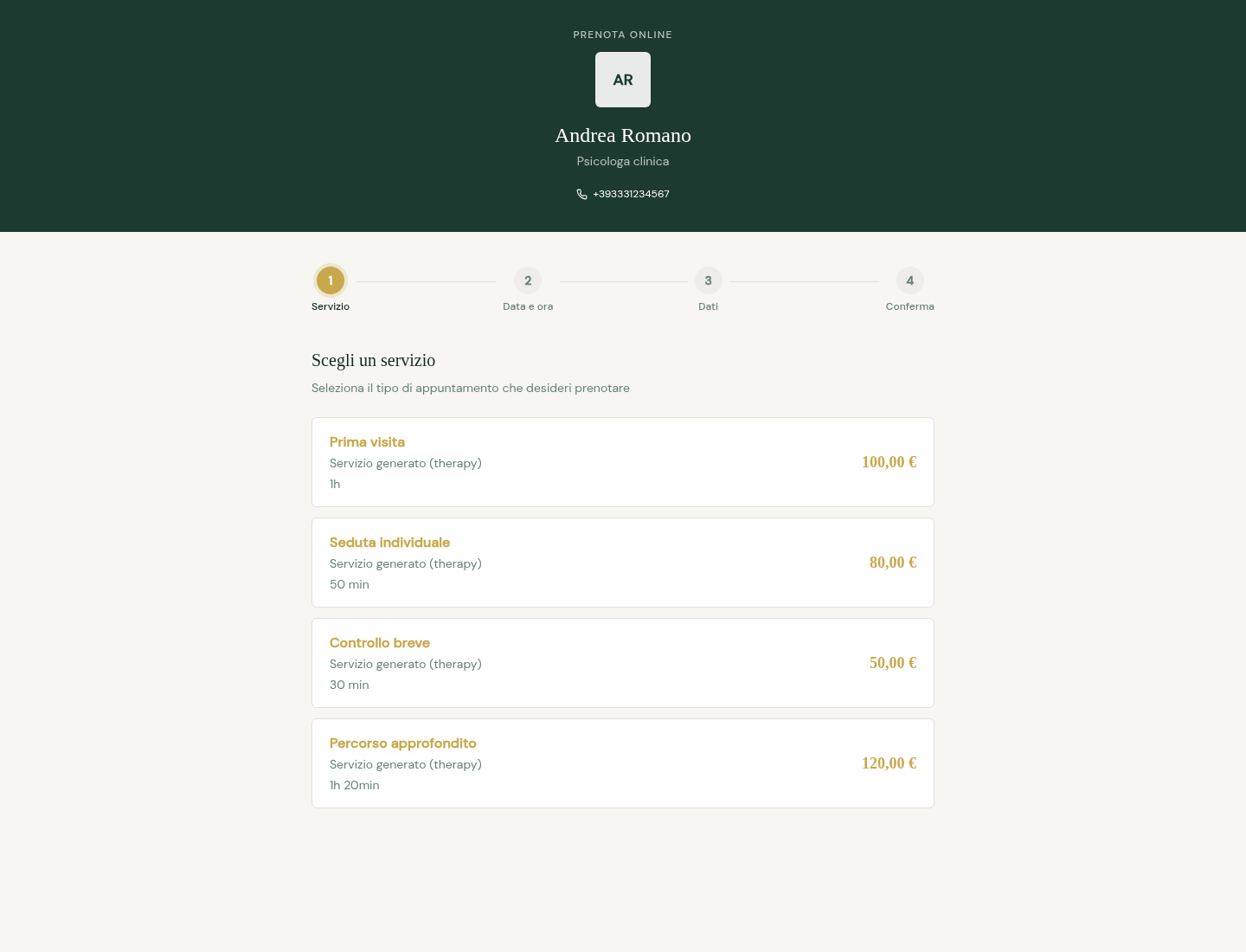
- Apri /book/slug dal link del professionista e scegli un servizio. Nome, descrizione, durata e prezzo aiutano a distinguerlo; compaiono solo servizi attivi.
- Se il servizio prevede la scelta di una risorsa, seleziona l'alternativa prima degli orari. Per i requisiti automatici Agenda Core sceglie la risorsa libera.
- Sito, telefono e indirizzo nell'header sono collegamenti pubblici: il telefono apre la chiamata e l'indirizzo Maps. La prenotazione non richiede un account cliente.
Data, ora e fuso orario
Dopo il servizio, il cliente vede il calendario del mese e gli orari liberi del giorno scelto.
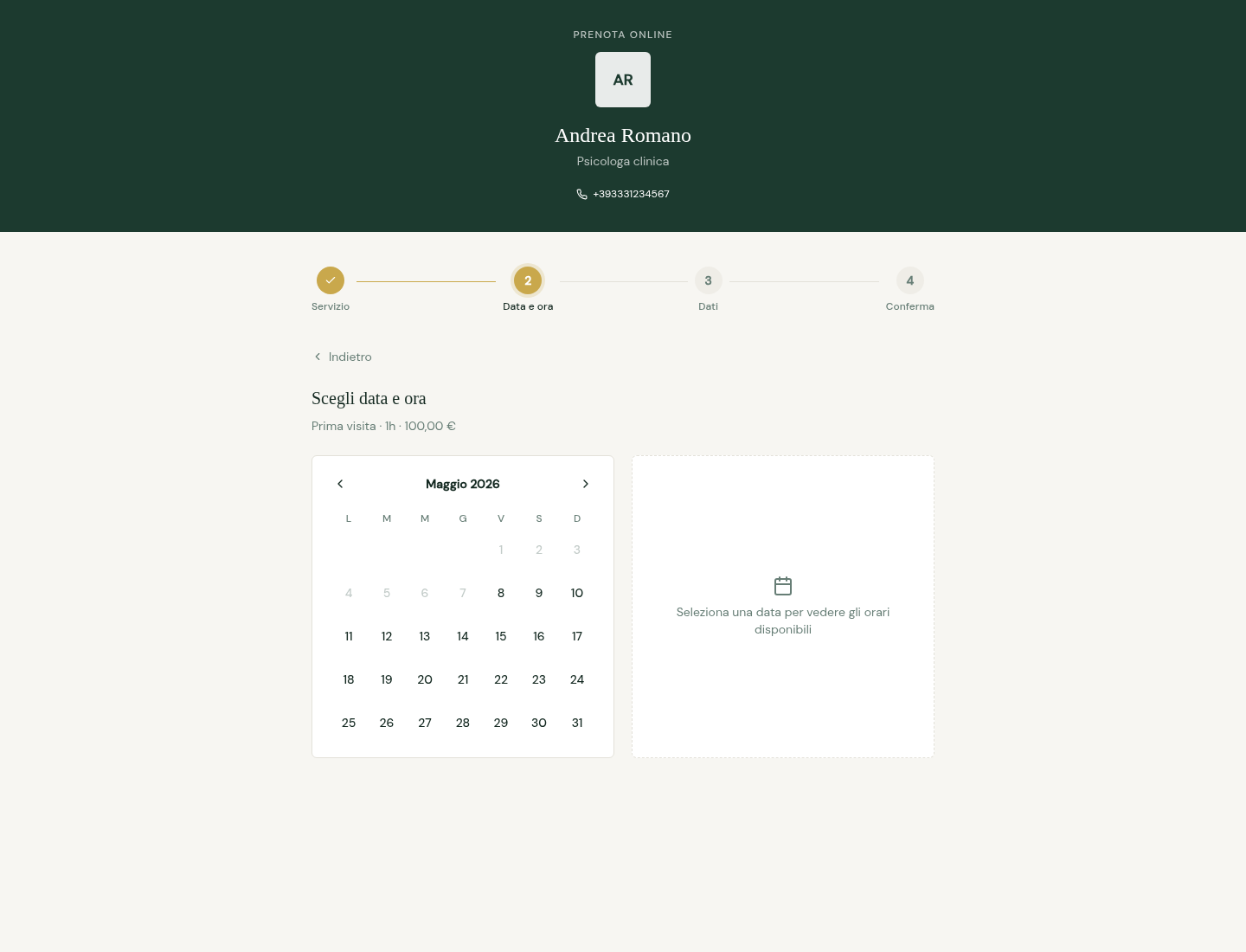
- Usa il calendario e le frecce del mese, scegli una data e poi uno degli orari. Indietro permette di cambiare servizio.
- Leggi l'avviso del fuso se il dispositivo non usa Europe/Rome. Le disponibilità dipendono da durata, buffer, chiusure, blocchi, appuntamenti e tutte le risorse richieste.
- Se non trovi slot prova un altro giorno o usa la lista d'attesa. Se un orario scelto diventa occupato prima dell'invio, torna agli slot e scegline un altro.
Dati cliente e privacy
- Inserisci nome e cognome, contatti richiesti e note facoltative. Email e telefono possono essere nascosti, opzionali o obbligatori secondo le regole del professionista.
- Controlla servizio, data e ora, leggi il testo di verifica contatto e l'informativa privacy, poi seleziona la casella richiesta e Conferma prenotazione.
- Il browser può riproporre nome e contatti salvati per 30 giorni dopo l'invio; note e accettazione privacy non vengono riutilizzate. Il blocco del salvataggio locale non impedisce la prenotazione.
- Durante l'invio il pulsante è disabilitato. Un errore appare nel form: correggi i campi o cambia slot, senza considerare la richiesta completata.
Conferma, attesa e verifica contatto
- Dopo l'invio leggi il messaggio di esito. La tabella sotto spiega cosa significa e cosa fare.
- Se serve la verifica, lo slot resta riservato per poco tempo: apri subito il link arrivato via email o SMS.
- Con la conferma manuale attiva, anche un contatto verificato resta una richiesta da approvare.
- Dopo l'invio senza verifica pendente puoi aggiungere il riepilogo a Google Calendar o scaricare Apple Calendar (.ics). Un riepilogo di richiesta in attesa non sostituisce l'approvazione.
| Messaggio | Cosa significa | Cosa fare |
|---|---|---|
| Appuntamento confermato | La prenotazione è accettata | Salvalo nel tuo calendario |
| Richiesta inviata | Serve l'approvazione del professionista | Attendi la risposta |
| Richiesta quasi completata | Devi verificare il contatto | Apri il link arrivato via email o SMS |
| Contatto verificato | La verifica è riuscita | Con conferma manuale, attendi l'approvazione |
| Link scaduto | Il link di verifica non vale più | Prenota di nuovo uno slot libero |
| Link non valido | Il link è errato o non più utilizzabile | Chiedi aiuto al professionista |
Gestire l'appuntamento dal link
- Apri il link ricevuto per verificare servizio e data. Se il professionista propone una modifica, scegli conferma o annullamento oppure un altro slot disponibile.
- Per un nuovo slot scegli data, orario e invia la proposta: serve la conferma del professionista. Nessuno slot disponibile richiede un'altra data; la cancellazione può essere rifiutata se oltre il limite di ore.
- Attendi Risposta registrata. Link non valido può indicare proposta non disponibile o appuntamento annullato; per una seduta di pacchetto questa pagina invita a contattare il professionista.
Iscriversi alla lista d'attesa
- Quando il giorno non ha slot, compila nome, email e telefono nel form Lista d'attesa. Puoi aggiungere note o preferenze.
- Invia e attendi Sei in lista d'attesa: il servizio e la data richiesta vengono collegati alla richiesta. L'iscrizione non è un appuntamento né garantisce uno slot.
- Se non compare conferma, controlla i dati e la connessione o contatta lo studio. Questo form non mostra un messaggio specifico quando l'invio fallisce.
Consultare un pacchetto e proporre una data
- Apri il link del pacchetto inviato dal professionista. Leggi avanzamento, sedute svolte, prenotate, da pianificare e fuso degli orari.
- Scegli una seduta futura confermata, inserisci data e ora desiderate ed eventualmente un messaggio fino a 500 caratteri, poi Invia proposta.
- La proposta non sposta la seduta né blocca lo slot. Una sola proposta resta in attesa per pacchetto; Ritira proposta la rimuove prima della decisione del professionista.
- Se il link non è più valido chiedine uno nuovo: ogni reinvio invalida il precedente. Nessuna seduta datata significa che il professionista deve ancora pianificare; per errori della proposta controlla la data e riprova.
Pagina non disponibile e prova del percorso
- Se il profilo non si carica, verifica il link completo e contatta il professionista. Se mancano servizi attivi non puoi iniziare; uno slug cambiato richiede il nuovo indirizzo.
- Prima di condividere il link, il professionista può controllare servizi e orari dalla pagina pubblica. Il form normale invia una richiesta reale: fermati prima della conferma se vuoi solo controllarne l'aspetto.
- La pagina pubblica è disponibile in Free e Core; mostra solo le risorse e impostazioni effettivamente abilitate. Per problemi persistenti lo studio può inviare una richiesta al Supporto con il passaggio interessato.