Indice guida
Manuale utente
Agenda
Il workspace operativo per appuntamenti, blocchi e richieste.
Aggiornata a novembre 2026
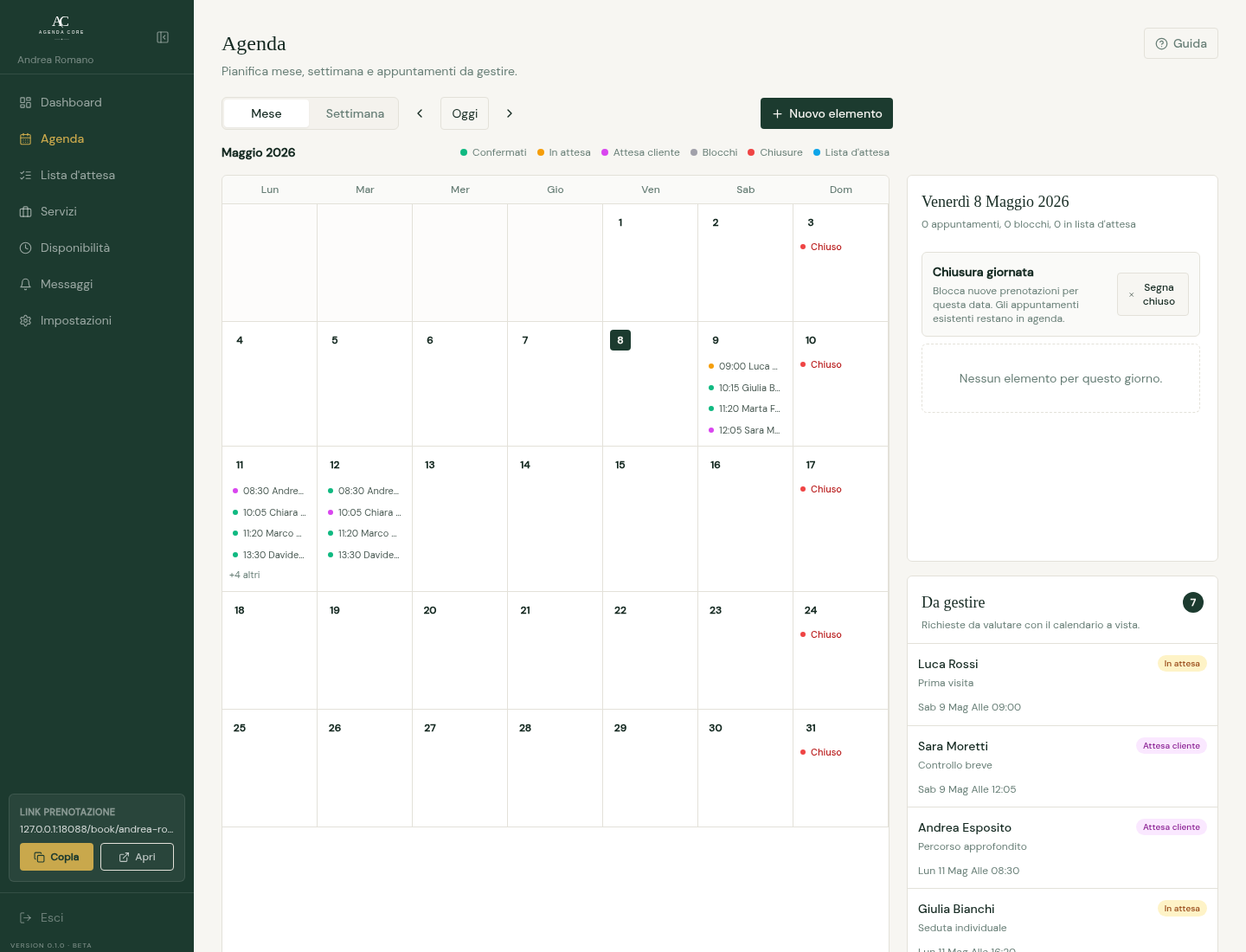
L'Agenda è il punto in cui controlli il carico reale. La vista settimana aiuta a leggere gli slot orari, mentre la vista mese mostra distribuzione e giornate piene.
- L'Agenda ricorda l'ultima vista selezionata anche dopo la chiusura del browser. Un link con una vista specifica apre comunque quella indicata.
- Se il cliente ha un alias interno, lo vedi nelle schede più ampie e nel dettaglio. Nei blocchi piccoli e nel mese passa sul blocco per leggere il nome con l'alias. Le richieste Da gestire mostrano lo stesso alias. Chi vede solo Occupato non riceve questi dettagli.
- Un appuntamento confermato occupa lo slot e lo toglie dalla pagina pubblica.
- Una richiesta in attesa resta visibile nelle azioni operative finché non viene confermata o rifiutata.
- Un blocco manuale occupa tempo come un appuntamento, ma non ha un cliente associato.
- Una proposta di modifica mette la prenotazione in attesa del cliente e va seguita dalla Dashboard.
- Dall'orario di inizio puoi segnare un appuntamento come Non presentato: resta in grigio nelle colonne delle risorse originali e nella settimana, ma libera il tempo per altre prenotazioni. Per ripristinarlo le risorse devono essere ancora libere; se sono occupate vedi un errore e l'appuntamento resta Non presentato. Il dato resta nello storico cliente e nelle Statistiche.
- I no-show registrati prima di questo aggiornamento non recuperano le risorse originali: nelle viste a colonne mantengono il comportamento precedente e il ripristino non riassegna risorse.
- Puoi cancellare un appuntamento: lo slot torna prenotabile e il cliente riceve la notifica sui canali configurati.
Come leggere le risorse di un appuntamento
- Mese, settimana e lista
- I badge colorati sotto l'appuntamento riportano tutte le risorse assegnate, per esempio operatore, stanza e attrezzatura.
- Colori nella vista Mese
- Nella vista Mese il colore di ogni appuntamento indica lo stato, come in Giorno e Settimana: verde confermato, ambra in attesa, grigio non presentato. Il nome della risorsa resta indicato accanto al cliente. In tutte le viste (Mese, Settimana e Giorno) gli appuntamenti già passati hanno colori più tenui.
- Giorno a colonne
- La vista Giorno è sempre disponibile. Senza risorse aggiuntive mostra una singola timeline; quando gestisci più risorse, ogni colonna corrisponde a una risorsa. Un appuntamento che ne occupa più di una compare in tutte le colonne coinvolte; l'indicazione +N risorse segnala quante altre risorse partecipano oltre a quella della colonna corrente.
- Filtro Risorse
- Lascia selezionato Tutte le risorse per controllare l'assegnazione completa. Se filtri una o più risorse, l'Agenda nasconde le altre colonne o schede, ma non cambia le risorse dell'appuntamento.
- Da smartphone
- I badge sotto la scheda dell'appuntamento mostrano tutte le risorse coinvolte. Il comando Filtra risorse restringe solo ciò che vedi.
Viste, date e filtro risorse
- Scegli Mese, Settimana o Giorno. Usa le frecce per cambiare periodo e Oggi per tornare alla data corrente.
- Apri un appuntamento per vedere contatti, note, servizio, stato e tutte le risorse. In Mese apri il riepilogo +N altri per gli elementi non visibili.
- Presenza da confermare distingue gli appuntamenti futuri approvati senza conferma del cliente. Le viste compatte usano l'icona orologio; il dettaglio mostra il testo. L'agenda si aggiorna ogni minuto. Le sedute di pacchetto, i test e gli appuntamenti manuali senza recapiti non mostrano questo avviso.
- Nel filtro seleziona Tutte o le risorse da mostrare. Se non compare nulla, verifica data e risorse: una selezione vuota nasconde tutti gli appuntamenti.
- Su mobile usa la navigazione per giorno e Filtra risorse. Lo stesso appuntamento in più colonne occupa più risorse, resta una sola prenotazione.
- Su mobile scegli Giorno, Lista o Settimana; Lista mostra le schede in ordine cronologico. Su desktop Esporta scarica il CSV degli appuntamenti: verifica il file scaricato prima di condividerlo.
Agenda operativa e Da gestire
- Apri Da gestire per richieste in attesa o in attesa della risposta cliente. Seleziona la richiesta per aprire il dettaglio alla data corretta.
- Nel pannello Giorno controlla appuntamenti, blocchi e lista d'attesa della data. Puoi comprimere il pannello desktop e riaprirlo dalle icone Giorno e Da gestire.
- Conferma una richiesta valida. Attesa cliente richiede prima la risposta dal link inviato; una richiesta scaduta non può più essere confermata.
- Nessuna richiesta aperta e Nessun elemento per questo giorno descrivono il filtro corrente: cambia data o filtro prima di creare un nuovo elemento.
Creare un appuntamento manuale
- Con i suggerimenti sulle assenze attivi, scegli un cliente salvato o inserisci il suo recapito esatto e scegli servizio e data. Per i clienti segnalati compaiono orari disponibili a fine giornata o vicini ad appuntamenti esistenti. Premendo un suggerimento compili gli orari; puoi modificarli o sceglierne altri. Gli slot pubblici restano uguali per tutti. L'assistente professionale può suggerire gli stessi criteri quando ha identificato il cliente.
- Premi Nuovo o seleziona una cella libera, poi Appuntamento.
- Inserisci data, inizio, fine e nome cliente. Puoi aggiungere email, telefono e nota; seleziona un servizio attivo e risorse compatibili oppure lascia l'assegnazione automatica.
- Dopo tre caratteri nel nome compaiono i clienti corrispondenti per nome, telefono, email o alias. Ogni suggerimento mostra nome, telefono e alias, se presente. Seleziona una riga, anche con frecce e Invio: Agenda Core compila i contatti e collega l'appuntamento a quella persona. Esc chiude la lista. Puoi ignorarla e scrivere un nuovo cliente. Cambiando il nome cancelli anche i contatti copiati.
- Premi Crea appuntamento. La fine deve essere successiva all'inizio; se la disponibilità viene rifiutata, correggi orario o risorse nel pannello e riprova.
Blocca slot e gestisci blocco
- Da una cella libera scegli Blocco oppure apri Blocca slot in Agenda.
- Inserisci data, inizio, fine ed etichetta. Se ci sono più risorse scegli Tutto lo studio o una risorsa specifica, poi Crea blocco.
- Apri un blocco manuale per cambiarne durata, etichetta o ambito con Salva blocco. Elimina lo rimuove e rende di nuovo disponibili gli slot, se le altre regole lo permettono.
- I blocchi sono inclusi in Free e Core. Un evento importato da Google si gestisce nel calendario sorgente, non come blocco manuale.
Modifica appuntamento e risposta cliente
- Apri un appuntamento e premi Modifica. Imposta nuova data e ora, tipo di visita, risorse compatibili e un eventuale messaggio al cliente.
- Premi Invia modifica: lo stato diventa Attesa cliente. Dal link il cliente può accettare, annullare o scegliere un altro slot.
- Se il cliente sceglie un altro slot, la richiesta torna In attesa e devi confermarla. Un errore di disponibilità non conferma la modifica: correggi i campi e riprova.
- Le sedute di pacchetto si modificano dalla gestione del pacchetto. Il dettaglio Agenda le identifica ma non offre le normali azioni di modifica.
Rifiutare o annullare
- Apri la richiesta e premi Rifiuta; per un appuntamento già gestito usa Annulla.
- Leggi la conferma e conferma l'azione oppure torna indietro. Lo slot viene liberato e le comunicazioni dipendono dai canali configurati.
- Se vuoi solo chiudere una richiesta scaduta senza messaggi, usa Archivia come non eseguita.
Archiviare richieste scadute
- Apri una richiesta scaduta e scegli Archivia come non eseguita. Nel dialogo controlla il cliente, poi conferma.
- In Dashboard > Scadute puoi selezionare le righe visibili o tutte quelle del filtro e archiviare fino a 50 richieste per operazione.
- Il riepilogo distingue archiviate, già gestite ed errori. Riprova solo per quelle non modificate; resta lo storico Scaduta · non eseguita e non vengono inviati messaggi.
Chiudere e riaprire un giorno
- Nel pannello Giorno apri Azioni giorno e scegli la chiusura della data. Per riaprirla usa la stessa area.
- La chiusura impedisce nuovi slot pubblici e resta visibile accanto alla data. Controlla gli appuntamenti già presenti: chiudere un giorno non è un comando di annullamento.
- Per ferie o orari straordinari usa anche Disponibilità > Eccezioni. Riaprire non elimina appuntamenti o blocchi che continuano a occupare la giornata.
Segnare un'assenza e ripristinare
- Dall'inizio di un appuntamento confermato apri il dettaglio e scegli Segna come non presentato.
- L'appuntamento resta in grigio nelle risorse originali e libera il tempo. Se quelle risorse sono state prenotate di nuovo, il ripristino mostra un errore e mantiene Non presentato. I no-show precedenti all'aggiornamento restano senza risorse salvate e il ripristino non le riassegna.
- Per correggere una scelta usa Ripristina come svolto. L'esito compare nello storico cliente e nelle statistiche; per sedute di pacchetto scegli anche se consumare o recuperare la seduta nella gestione pacchetto.
Cambio risorsa, buffer e conflitti Google
- Nella vista Giorno desktop usa il menu dell'appuntamento o trascinalo su una risorsa alternativa compatibile. Il cambio riguarda la risorsa, non una nuova data.
- Se compare Buffer non rispettato, leggi l'intervallo coinvolto e conferma esplicitamente l'eccezione oppure annulla. Un conflitto effettivo di disponibilità non viene risolto ignorando il buffer.
- Per un conflitto Google usa Vedi agenda e Gestisci eccezioni. Verifica l'evento e l'appuntamento o l'eccezione manuale: l'avviso non risolve il conflitto da solo.